サブスクリプションをインポートできない、または更新後にサーバーがない
まず、サブスクリプションの更新時に表示されたエラーを確認します。取得の失敗と内容の解析失敗は別の問題です。取得できない場合は、デバイスの基本的なネットワーク接続、アドレスの完全性、サブスクリプションへのアクセス権を確認します。解析できない場合は、返された内容がクライアントで読み取れるサーバー情報であり、ログインページ、期限切れの案内、通常のウェブページではないことを確認してください。更新が成功しても利用可能な項目がない場合は、フィルター条件やサブスクリプションに有効なサーバーが含まれているかを確認します。
認証情報を含むサブスクリプション URL 全体を、アドレスのテストのために公開サービスへ貼り付けないでください。状態を確認する場合は、自分が利用しているサービスのアカウントページで確認するか、元のサービス提供元に状況を伝えてください。既存の項目を保管したまま更新と確認を行い、すべてを続けて削除して再追加することは避けてください。
サーバーはあるが接続に失敗する、またはすぐ切断される
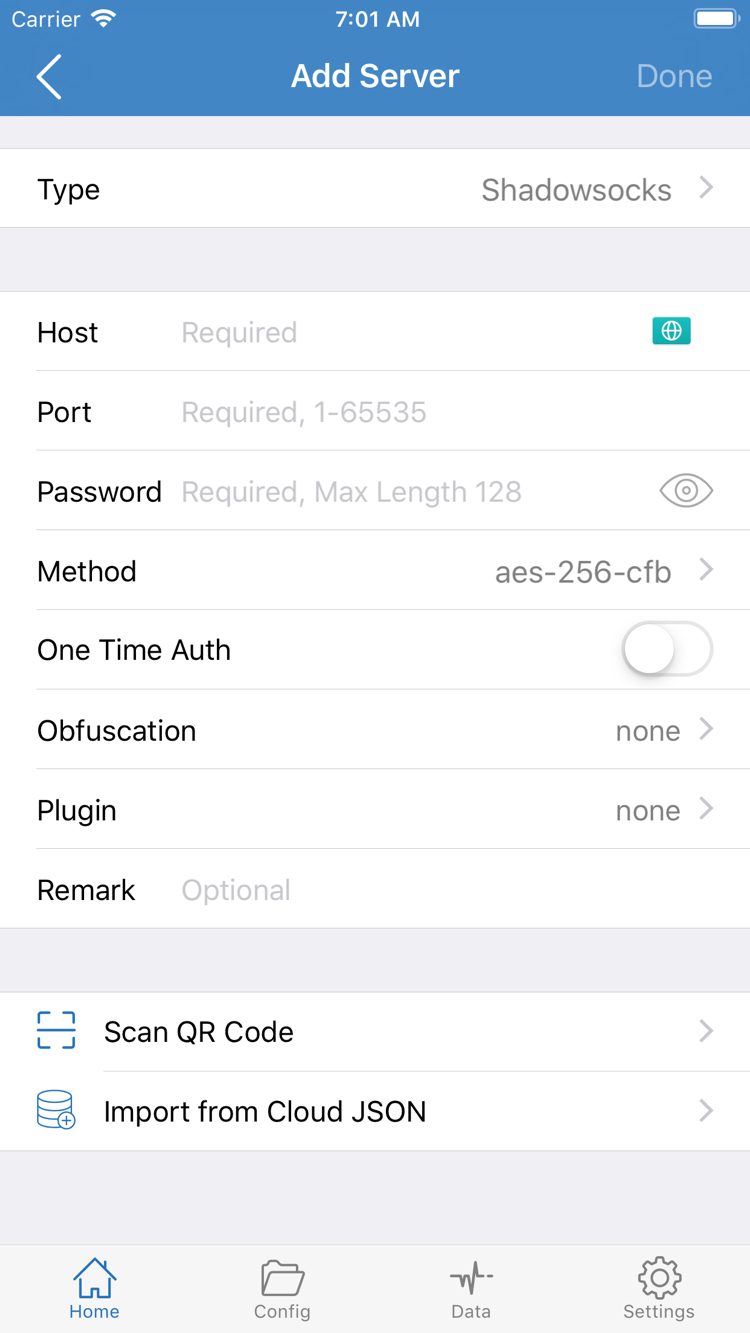
サーバーの編集画面を再度開き、Type、Host、Port、認証情報を照合します。TLS や特定のトランスポートを使う場合は、サーバー名やパスなどの関連項目も確認してください。値は手元の情報に基づいて入力し、経験則で補わないでください。デバイスの時刻が正しいことを確認し、現在のネットワークから対象のアドレスとポートにアクセスできるかも確認します。パラメーターが正しくても、サーバーが稼働中とは限りません。必要に応じて元のサービス提供元に状態を確認してください。
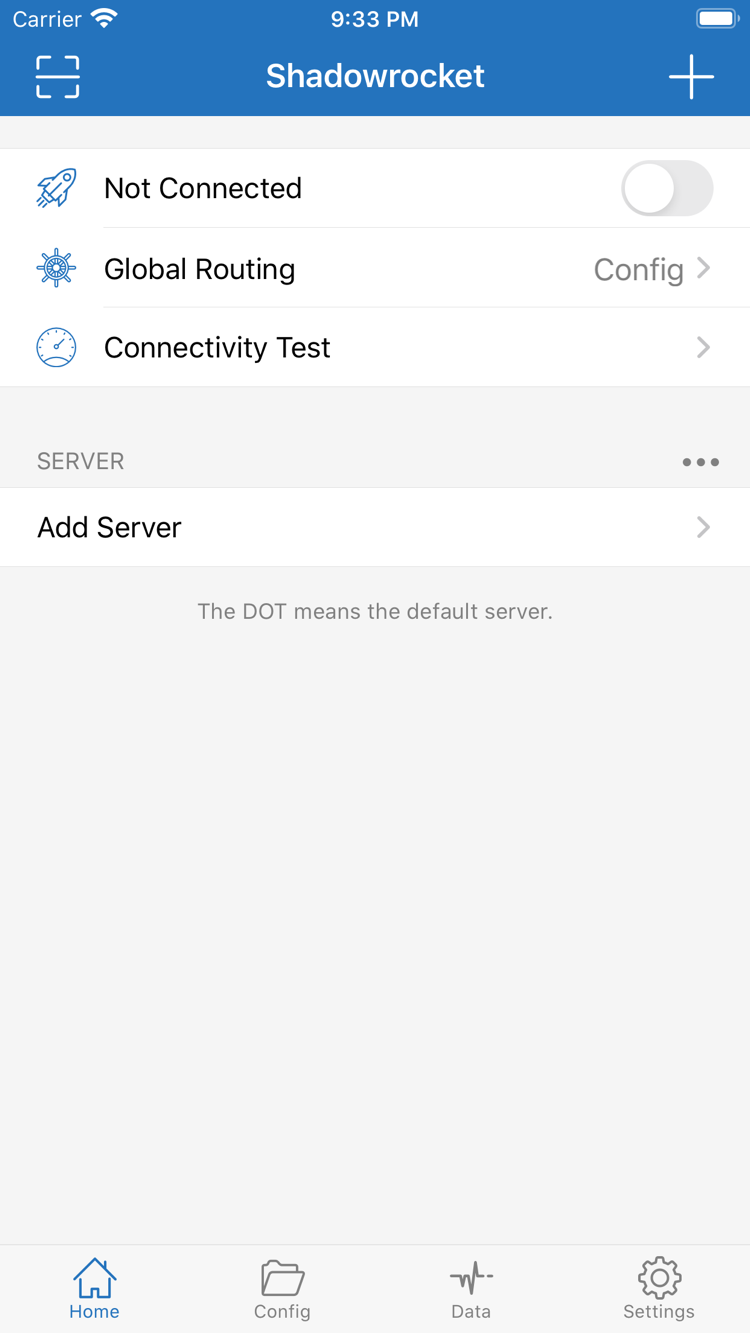
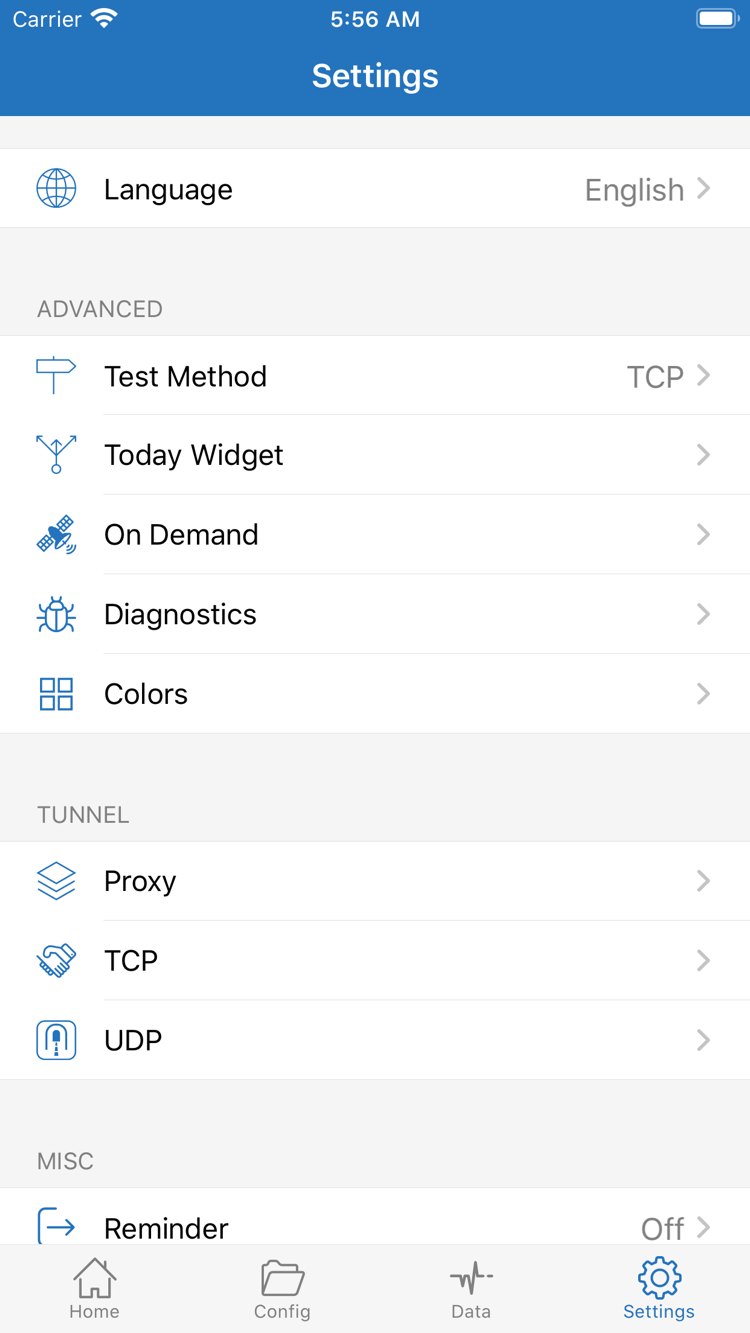
システムの許可が完了していない場合は、サーバーのパスワードを変更せず、まず許可を完了します。接続直後に別の自動接続動作によって状態が変わる場合は、Settings で On Demand を確認し、システム上の他の VPN 構成の状態も合わせて判断してください。まず手動接続で一度確認し、その後でオンデマンド接続の条件を設定します。
Connectivity Test は失敗するが、一部のアクセスは正常
Settings で Test Method を開き、判断したい内容に合ったテスト方法が選ばれているか確認します。特定のテストで応答がないからといって、ウェブのリクエストも必ず失敗するとは限りません。同様に、テストに成功しても認証、DNS、対象サービスが正常とは限りません。サーバーとモードを固定したまま、普段使う別の対象でも確認してから、テスト設定を変更するか判断してください。
接続は正常だが対象を開けない、または経路が想定と異なる
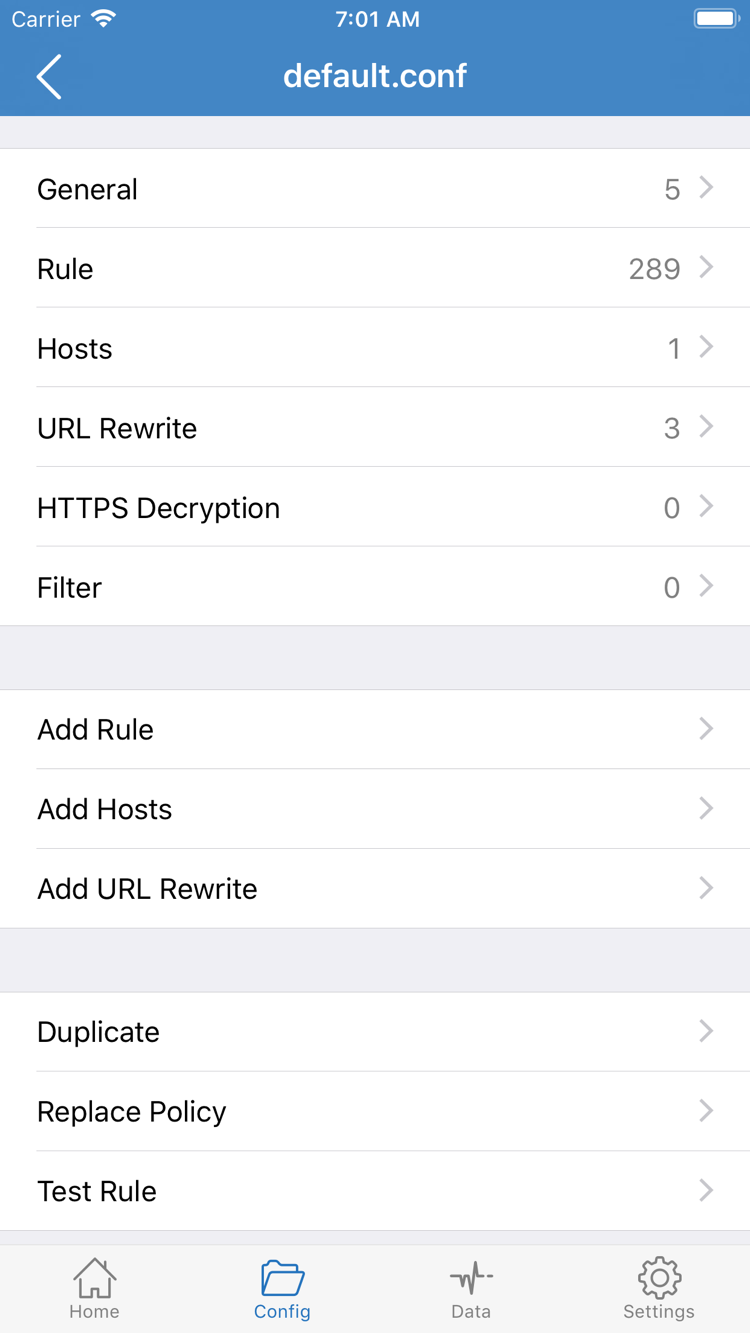
まず、ドメイン名の名前解決失敗、接続タイムアウト、認証エラー、対象サービスからのエラーを区別します。DNS が原因と思われる場合は、現在の値を記録してから、Settings 設定リファレンスを参照し、システム DNS、カスタム DNS、ルールの組み合わせを確認してください。出所が不明な DNS アドレスを一度に複数追加しないでください。Proxy では正常で Config では異常な場合は、Rule で REJECT に先に一致していないか、想定外の DIRECT を通っていないか、ポリシー参照先が存在するかを重点的に確認します。
ルールを変更する前に、元の設定を保存してください。変更後は対象のリクエストを新たに実行し、一致状況を確認します。DOMAIN-SUFFIX と DOMAIN-KEYWORD は一致する範囲が異なり、IP-CIDR は IP アドレスの一致に関係します。ルール名だけから意味を推測しないでください。基本概念を確認する場合は、まずルールキーワードの用語集を参照してから設定に戻ります。
再確認できる診断情報を準備
Settings の Diagnostics は診断の入口として利用できます。利用可能な項目は現在の画面で確認してください。モード、サーバーのプロトコル、利用中のネットワーク、失敗した手順、エラーの原文を記録します。ログを共有する前に、アドレス、認証情報、サブスクリプションのパラメーターを確認して、機密情報を削除してください。「Config では特定のドメインがタイムアウトし、Proxy に切り替えると復旧する」と説明すると、「使えない」とだけ伝えるより原因を特定しやすくなります。
この手順の完了条件:問題をインポート、許可、サーバー、DNS、ルールのいずれかの段階に分類し、確認した結果を記録できていること。接続が復旧したら、日常用の設定を一つずつ戻し、トラブルシューティング中の一時的なモードを最終設定にしないでください。